



Windows系统镜像服务器的远程连接教程
Windows系统镜像服务器的远程连接教程
2025-12-25 19:13
Windows系统镜像服务器连接完整教程
本教程适用于通过Windows本地电脑连接Windows系统服务器(如Windows Server 2012/2016/2019/2022等版本),将详细介绍最常用的“远程桌面连接”方式,包含准备工作、操作步骤、常见问题解决及注意事项,新手可直接跟随操作。

一、连接前准备工作
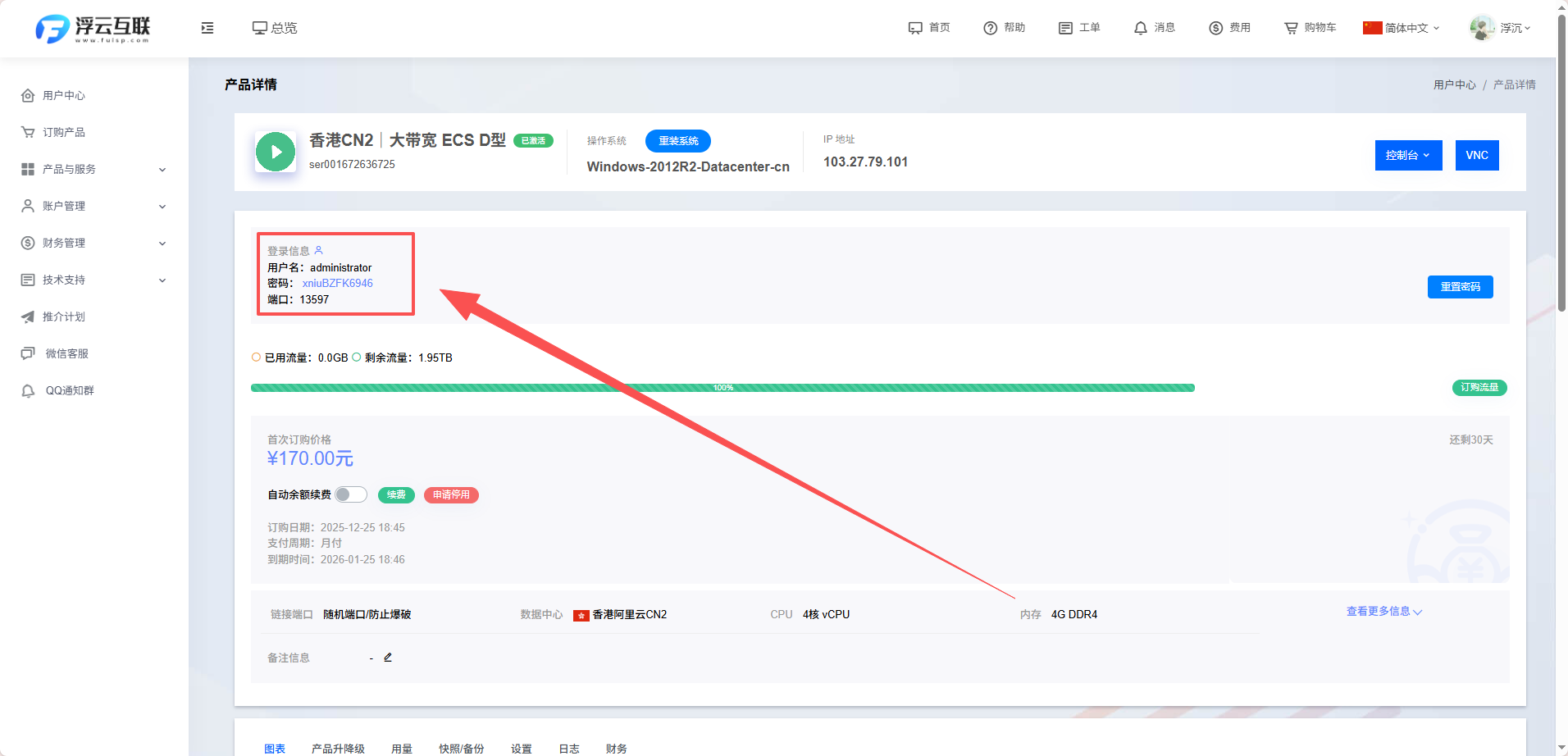
购买服务器后,首先来到你服务器的控制台页面,查看其账号密码以及端口(注意部分机型端口处会写默认即3389端口,随机端口比默认端口更安全,可避免被爆破,所以开通的时候建议您选择随机端口)。


二、本地电脑连接服务器步骤(核心操作)
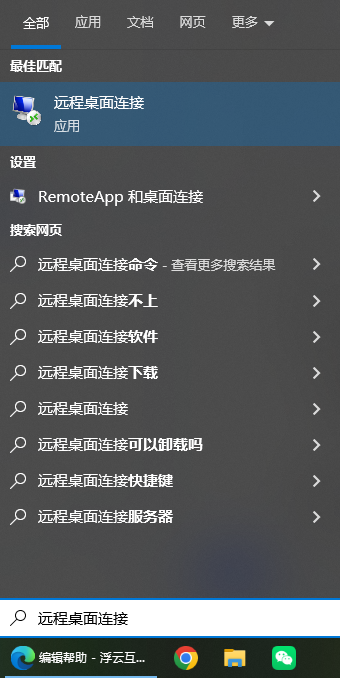
1、打开远程桌面连接工具:Windows系统自带「远程桌面连接」工具,无需额外安装软件,直接使用即可(按Win呼出菜单直接输入远程桌面连接或按「Win + R」组合键,弹出“运行”窗口,输入命令 mstsc,然后点击「确定」或按下回车键 )。

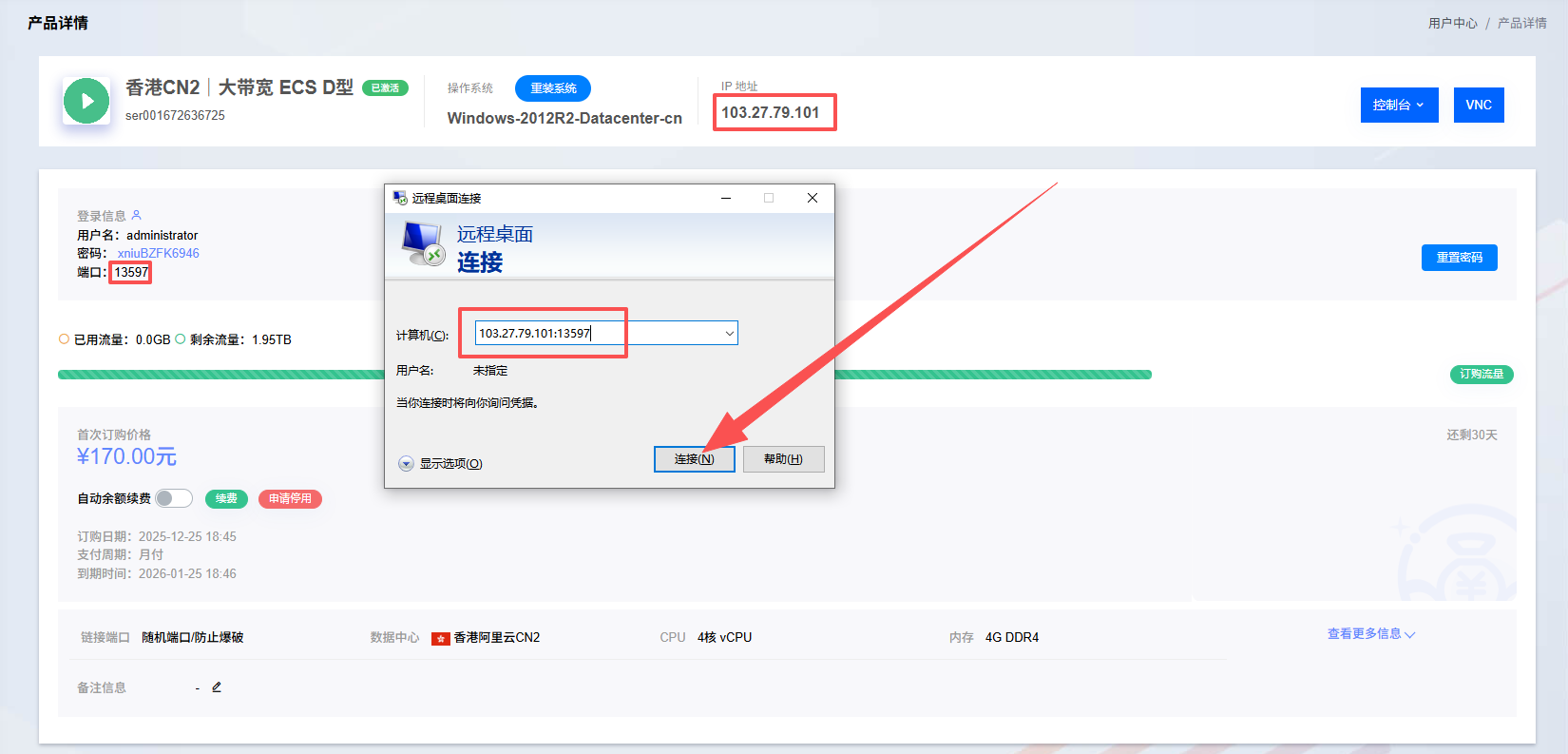
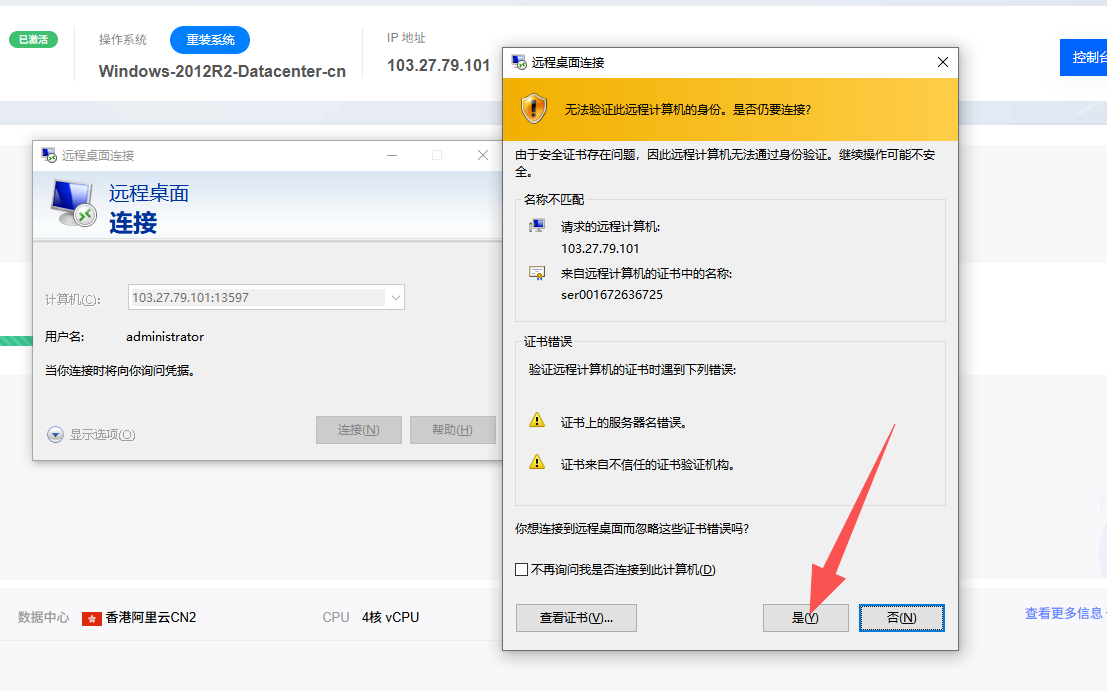
2、配置连接参数:打开远程桌面连接工具后,进入配置界面,按要求填写,在「计算机」输入框中,填写服务器的「公网IP:端口号」(注意此处的公网IP:端口号之间的冒号:为英文格式,切勿输错,若开通时选择默认端口即为3389端口,可直接填写IP,无需加端口;若开通时选择随机端口,必须加端口,格式如:103.27.79.101:13597,随机端口号见控制台信息一栏),配置完成后,点击「连接」按钮,进入登录验证环节


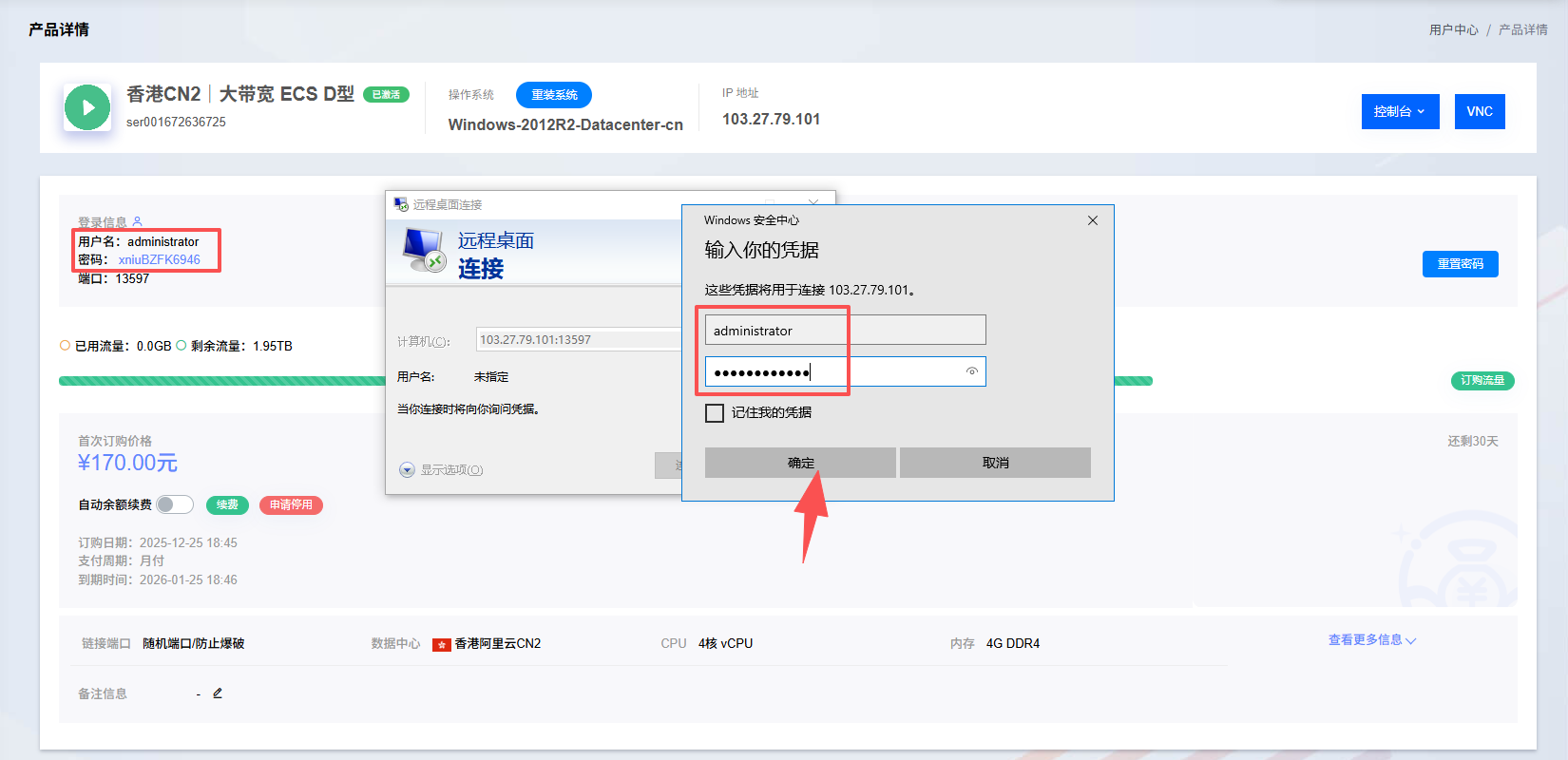
3、登录服务器:点击「连接」后,会弹出身份验证窗口,填写服务器控制台中的用户名(如administrator),然后输入对应的「密码」,注意区分大小写,控制台中的密码点击可自动复制,勾选「记住我的凭据」可下次免输入密码(仅在个人电脑上建议勾选,公共电脑不建议)。点击「确定」后,若参数正确、网络通畅,会进入远程桌面界面,首次连接可能会弹出「证书警告」窗口,直接点击「是」即可。等待几秒后,即可成功进入服务器的桌面,此时就可以像操作本地电脑一样操作服务器了。(Windows系统镜像建议用电脑自带的远程桌面软件来远程机器,不建议用控制台的VNC网页传输图像会比较卡)


三、常见连接失败问题及解决方法
问题1:无法连接到远程计算机,提示“无法解析目标计算机名称”或“找不到远程计算机”。
解决方法:检查服务器IP地址是否填写正确,避免多输/少输数字。检查本地电脑网络是否正常,可尝试 ping 服务器IP(运行窗口输入 ping 服务器IP),若无法ping通,说明网络不通,需联系官网企业微信客服或工单确认服务器网络状态。

问题2:提示“端口未打开”或“连接被拒绝”。
解决方法:检查您填写的服务器的远程登录端口是否填写正确,具体信息见控制台。大多数情况下机房不会对端口做出限制,但特殊端口会管控:国内服务器:80、443端口需要备案域名接入,部分机型需要人工过白备案域名;25是邮件端口,大部分机房都是禁止此端口的,购买前可通过企业微信客服或工单提前咨询。海外服务器:除部分机型开放25端口外,其他机型基本屏蔽25端口;80和443端口无限制,无需域名备案。

问题3:输入账号密码后提示“登录失败:用户名或密码不正确”。
解决方法:检查用户名是否正确,区分大小写(如administrator首字母需小写)。检查密码是否正确,注意是否开启了大小写锁定;若忘记密码,在控制台点击重置密码即可,服务器会自动重启并重置密码。

四、注意事项
1、避免多人同时登录同一服务器账号:若多人同时登录,可能会导致操作冲突,甚至丢失数据,建议为不同用户分配独立账号。
2、保护服务器账号密码安全:不要将账号密码泄露给他人,定期修改密码,降低被盗风险。
3、操作完成后及时断开连接:在公共电脑上操作完成后,需点击远程桌面窗口右上角的「关闭」按钮,彻底断开连接,避免他人后续操作。
4、不要随意修改服务器核心设置:若不熟悉服务器配置,请勿随意修改系统参数、防火墙规则等,以免导致服务器故障。
5、若本地电脑为非Windows系统(如Mac、Linux):可通过安装第三方工具连接,如Mac可安装「Microsoft Remote Desktop」,Linux可安装「rdesktop」或「Remmina」,连接参数与Windows端一致。


按照以上步骤操作,即可顺利连接Windows系统服务器。若遇到其他未提及的问题,可联系官网企业微信客服或工单协助排查。